本节设计一个简单的计算器,该计算器能够进行加、减、乘、除四则运算,以及连续运算、求余运算。如果发生被除数为零的错误,会给出错误提示。演示效果如图3所示。
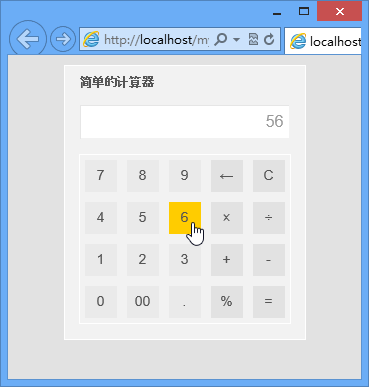
图3 简单计算器
【提示】
在JavaScript中,把所有复杂的数学公式与运算都封装在Math对象中。该对象不需要实例化,在全局作用域中可以直接调用。
【示例1】求6除以5的整数值,则可以使用如下方法来实现:
var n = Math.round( 6 /  5 );                              // 调用Math对象的round()方法
alert( n );                                                        // 返回1
Math对象包含多个数学常量和数学运算方法,专业计算方法都是一些数学函数,如三角函数、指数对数计算、根幂计算等。在数学常规方法中,包括数值取值(如取整、取正)、随机数和数值比较。
【示例2】下面示例使用random()方法生成1~10之间的随机数(包括1和10)。
random()方法能够生成一个在0~1之间的随机数,不包括0和1。如果希望获取指定范围的随机数,可以使用如下公式:
number = Math.random()*total + first
其中total表示随机数的范围,而first表示可能最小的随机数。例如,生成10个从1~10之间的随机数,可以设计:
for( var i = 0; i <  10; i ++ ){
    // 生成1~10之间的随机数(包括1和10),其中10表示随机数的范围,1表示随机数的起始值
    var n = Math.random() * 10 + 1;
    document.write( n + "<br  />" );          // 输出随机数
}
如果生成整数随机数,可以使用floor()进行取整,但不可以使用ceil()、round()方法,因为它们会向上取值,导致超出指定范围。
for( var i = 0; i <  10; i ++ ){
    var n = Math.floor(Math.random() * 10 + 1);
    document.write( n + "<br  />" );
}
如果希望生成10个在10~20之间的随机整数,不包括10和20,则可以使用如下代码:
for( var i = 0; i <  10; i ++ ){
    var n = Math.floor(Math.random() * 9 + 11);
    document.write( n + "<br  />" );
}
其中数值9表示10~20之间的范围,而11表示随机数的可能最小值。
【操作步骤】
第1步,新建文档,保存为index.html,在页面设计计算器的页面结构,代码如下:
<div  id="calculator">
    <div id="calcu-head">
        <h6>简单的计算器</h6>
    </div>
    <form name="calculator"  action="" method="get">
        <div id="calcu-screen">
            <!--配置显示窗口,使用onfocus="this.blur();"避免键盘输入-->
            <input type="text"  name="numScreen" class="screen" value="0"  onFocus="this.blur();">
        </div>
        <div id="calcu-btn">
            <ul>
                <!--配置按键-->
                <li  onClick="command(7)">7</li>
                <li  onClick="command(8)">8</li>
                <li  onClick="command(9)">9</li>
                <li class="tool"  onClick="del()">←</li>
                <li class="tool"  onClick="clearscreen()">C</li>
                <li  onClick="command(4)">4</li>
                <li  onClick="command(5)">5</li>
                <li  onClick="command(6)">6</li>
                <li class="tool"  onClick="times()">×</li>
                <li class="tool"  onClick="divide()">÷</li>
                <li  onClick="command(1)">1</li>
                <li  onClick="command(2)">2</li>
                <li  onClick="command(3)">3</li>
                <li class="tool"  onClick="plus()">+</li>
                <li class="tool"  onClick="minus()">-</li>
                <li  onClick="command(0)">0</li>
                <li  onClick="dzero()">00</li>
                <li  onClick="dot()">.</li>
                <li class="tool"  onClick="persent()">%</li>
                <li class="tool"  onClick="equal()">=</li>
            </ul>
        </div>
    </form>
</div>
第2步,使用CSS设计计算器的界面效果,详细样式代码就不再显示,读者可以参阅光盘示例代码,效果如图4所示。
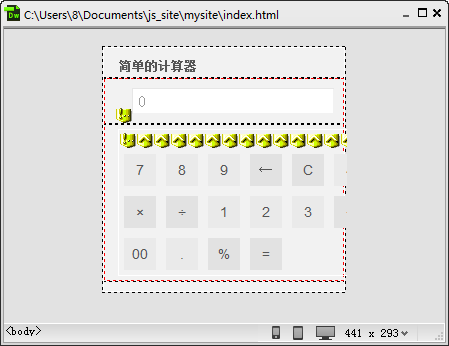
图4 设计界面结构效果
第3步,在页面头部位置插入<script type="text/javascript">,然后定义6个初始变量。
var num = 0, result = 0,  numshow = "0";
var operate = 0;//判断输入状态的标志
var calcul = 0;//判断计算状态的标志
var quit = 0;//防止重复按键的标
第4步,定义运算按键的响应函数,设计当点击运算按键时准备执行的动作。最后,需要把这些函数分别绑定到对应按键的标签上。
function del() {//退格
    var str = String(document.calculator.numScreen.value);
    str = (str != "0") ? str :  "";
    str = str.substr(0, str.length - 1);
    str = (str != "") ? str :  "0";
    document.calculator.numScreen.value = str;
}
function clearscreen()  {//清除数据
    num = 0;
    result = 0;
    numshow = "0";
    document.calculator.numScreen.value =  "0";
}
function plus() {//加法
    calculate();                                     //调用计算函数
    operate = 1;                                     //更改输入状态
    calcul = 1;                                      //更改计算状态为加
}
function minus() {//减法
    calculate();
    operate = 1;
    calcul = 2;
}
function times() {//乘法
    calculate();
    operate = 1;
    calcul = 3;
}
function divide() {//除法
    calculate();
    operate = 1;
    calcul = 4;
}
function persent() {//求余
    calculate();
    operate = 1;
    calcul = 5;
}
function equal() {    //等于
    calculate();
    operate  = 1;
    num = 0;
    result = 0;
    numshow = "0";
}
第5步,在数字按键标签上绑定一个命令函数command(num),该函数将根据按键显示的值,把该值复制到文本框中进行显示,并做好计算准备。
function command(num) {
    var str =  String(document.calculator.numScreen.value);     //获得当前显示数据
    //如果当前值不是"0",且状态为0,则返回当前值,否则返回空值;
    str = (str != "0") ? ((operate ==  0) ? str : "") : "";
    str = str + String(num);                           //给当前值追加字符
    document.calculator.numScreen.value = str; //刷新显示
    operate = 0;                                           //重置输入状态
    quit = 0;                                                   //重置防止重复按键的标志
}
第6步,设计计算函数,该函数将检测设置条件,以及计算类型,执行计算操作。
function calculate() {
    numshow =  Number(document.calculator.numScreen.value);
    if (num != 0 && quit != 1) {//判断前一个运算数是否为零以及防重复按键的状态
        switch(calcul) {                           //判断要输入状态
        case 1:
            result = num + numshow;
            break;
        //计算"+"
        case 2:
            result = num - numshow;
            break;
        //计算"-"
        case 3:
            result = num * numshow;
            break;
        case 4:
            if (numshow != 0) {
                result = num / numshow;
            } else {
                document.getElementById("note").innerHTML  = "被除数不能为零!";
                setTimeout(clearnote, 4000)
            }
            break;
        case 5:
            result = num % numshow;
            break;
        }
        quit = 1;                               //避免重复按键
    } else {
        result = numshow;
    }
    numshow = String(result);
    document.calculator.numScreen.value =  numshow;
    num = result;                                  //存储当前值
}